
크롬 ‘다른 기기에 액세스 권한 허용’ 팝업 자꾸 뜨는 이유와 10초 해결법
Last Updated on 2026년 07월 05일 by 핏토리즈
요즘 웹서핑하다 보면 갑자기 화면 상단에 ‘…에서 다음 권한을 요청합니다. 로컬 네트워크의 다른 기기에 액세스’라는 알림 창이 불쑥 떠서 ‘이것은 무엇인가?’ 하는 분들 꽤 많으시죠?
저도 며칠 전에 퇴근하고 노트북으로 이것저것 검색하고 있는데, 접속하는 모든 사이트에 처음 보는 권한 허용 창이 뜨더라고요. 순간 제가 단축키를 잘못 눌렀나, 아니면 이상한 사이트에 들어가서 바이러스라도 걸린 건가 싶어 살짝 긴장 했습니다.
알고 보니 이게 제 컴퓨터나 인터넷의 문제가 아니라, 크롬 브라우저 자체의 보안 정책이 바뀌면서 생긴 아주 자연스러운 현상이었습니다. 오늘은 이 낯설고 귀찮은 ‘로컬 네트워크의 다른 기기에 엑세스’ 알림이 대체 왜 자꾸 뜨는 건지, 그리고 어떻게 대처해야 내 정보를 안전하게 지킬 수 있는지 정리해 보겠습니다.
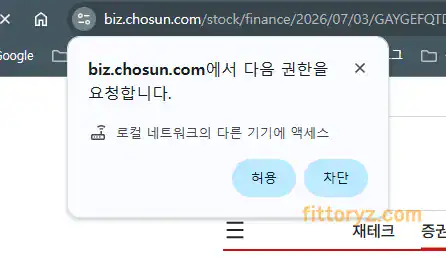
자꾸 뜨는 크롬 다른 기기에 액세스 알림, 정체가 뭘까?
이전에는 이런 창을 본 적이 없는데 최근 들어 유독 자주 보인다면, 사용 중인 브라우저가 최신 버전으로 업데이트되었기 때문입니다.
크롬 142 버전의 새로운 보안 방패
구글 gemini에게 물어보니, 최근 크롬이 142 버전 이상으로 업데이트되면서 ‘로컬 네트워크 액세스(Local Network Access)’라는 아주 깐깐한 보안 정책을 새롭게 적용했다고 합니다. 간단히 정리 한다면, 우리가 무심코 접속한 외부 웹사이트가 우리 집 공유기에 같이 연결되어 있는 다른 기기들(스마트 TV, 무선 프린터, 홈 카메라, NAS 등)을 몰래 스캔하거나 함부로 연결하지 못하도록 브라우저가 중간에서 차단벽을 세운 겁니다.
왜 이런 귀찮은 기능이 생겼을까?
과거에는 악의적인 목적을 가진 웹사이트가 사용자의 네트워크망에 슬쩍 들어와, 비밀번호가 허술한 내부 기기들을 건드리는 해킹 수법이 종종 있었습니다. 이제는 그런 위험한 상황을 막기 위해, 외부 사이트가 내부 망을 들여다보려고 할 때마다 반드시 주인에게 “이 사이트가 다른 기기에 액세스 하려고 하는데 허락해 줄래?” 하고 직접 묻도록 규칙이 바뀐 것이죠. 한마디로 나를 귀찮게 하려는 게 아니라, 내 사생활을 지켜주기 위한 똑똑한 방어막이라고 볼 수 있습니다.^^
다른 기기에 액세스 권한 설정하는 방법
그렇다면 이 팝업이 떴을 때 어떻게 대처하는 것이 가장 좋을까요? 지금 바로 써먹을 수 있는 방법을 구체적으로 정리해 보겠습니다.
팝업창이 떴을 때의 1차 대처 방법
웹서핑 중 불시에 알림이 나타났다면, 현재 접속 중인 웹사이트가 어떤 곳인지 먼저 파악해야 합니다.
- 차단해야 할 때: 일반적인 뉴스 기사를 읽거나 쇼핑몰, 커뮤니티 등을 둘러보고 있는데 뜬금없이 권한을 요구한다면 무조건 ‘차단(X)’을 누르세요. 이런 곳들은 굳이 내 개인 네트워크를 들여다볼 이유가 전혀 없습니다.
- 허용해야 할 때: 우리 집 IP 공유기 설정 페이지(예: 192.168.x.x)에 접속하거나, 사내 인트라넷, 혹은 웹 기반의 내부 프린터 출력 페이지 등 필수적으로 기기 연결을 해야 한다면 ‘허용’을 클릭해 줍니다.

이미 허용한 권한을 다시 취소하고 싶다면?
실수로 허용을 눌렀거나 나중에 마음이 바뀌었다고 해서 걱정하실 필요 없습니다. 클릭 몇 번이면 언제든 설정을 예전으로 되돌릴 수 있어요.
- 설정을 바꾸고 싶은 웹사이트 화면을 띄워 둡니다.
- 브라우저 주소창 오른쪽 끝 부분을 보면 자물쇠 모양이나 점 세 개(⁝) 아이콘이 있습니다. 이걸 클릭해 주세요.
- 아래로 펼쳐지는 메뉴 중에서 ‘설정’ 항목을 찾아 들어갑니다.
- 왼쪽 설정 목록중에 ‘개인 정보 보호및 보안’항목이 보일 겁니다. 클릭해 주세요.
- 오른쪽 ‘권한’ 항목에 마이크, 카메라, 알림등의 선택 칸을 눌러 ‘허용’으로 되어 있는 것을 ‘차단’으로 바꿔주시면 깔끔하게 해결됩니다.
알아두면 유용한 상황별 대처 꿀팁
이 크롬의 다른 기기에 액세스 권한을 무조건 다 막아버리는 것만이 정답은 아닙니다. 내 생활 패턴에 따라 적당히 조절해 주어야 불편함 없이 인터넷을 쓸 수 있거든요.
집이나 사무실의 안전한 내부 환경
집 안에서 내 PC와 NAS(개인용 서버)를 연결해 자료를 백업하거나, 웹에서 무선 프린터를 사용해야 할 때는 이 권한이 꼭 필요합니다. 이때는 내가 확실히 믿을 수 있는 안전한 내부망이므로, 기능을 요구하는 특정 사이트에 한해서는 안심하고 허용하셔도 괜찮습니다.
카페나 도서관 등 공공장소 환경
카페나 공항 같은 곳의 공용 와이파이를 쓸 때는 이야기가 완전히 달라집니다. 나와 같은 네트워크에 수많은 모르는 사람들의 랩탑이나 스마트폰이 함께 엮여 있기 때문에, 내 기기가 다른 곳으로 무방비하게 노출되지 않도록 모든 사이트의 접근을 철저히 차단하는 것이 가장 속 편합니다.
단, 이것만큼은 꼭 주의하세요
인터넷 창에 뭔가 팝업이 뜨면 빨리 창을 치워버리고 싶은 마음에, 안내 문구는 읽지도 않고 무조건 ‘허용’ 버튼부터 냅다 누르는 분들이 정말 많습니다. 특히 검증되지 않은 해외 불법 스트리밍 사이트나 알 수 없는 링크를 타고 들어간 곳에서 ‘다른 기기에 액세스’ 권한을 요구한다면, 십중팔구는 내 홈 네트워크의 취약점을 탐색하려는 불순한 의도일 가능성이 높습니다. “이 사이트가 왜 내 주변 기기를 찾으려 하지?”라는 합리적인 의심을 한 번쯤 해보는 습관이 진짜 중요합니다.
➡️ 같이 읽으면 좋은 글: 컴퓨터 눈 보호 다크모드, 밤샘 블로거의 눈 피로 잡는 3가지 방법
정리해 보면…
새로워진 업데이트 덕분에 귀찮은 팝업 창을 하나 더 눌러야 하는 수고가 생겼지만, 결과적으로는 알게 모르게 뚫릴 수 있었던 우리의 사이버 대문을 든든하게 걸어 잠가주는 참 고마운 기능입니다. 조금 번거롭더라도 내 정보 보안을 한 번 더 챙긴다고 생각하면 마음이 한결 편안해 지는것 같습니다.
지금 이 글을 읽고 계신 브라우저 상단 주소창 옆의 자물쇠 또는 점 세 개(⁝) 아이콘을 쓱 한 번 눌러보세요. 내가 평소 자주 가는 사이트들에 어떤 권한들이 열려 있는지 가볍게 구경해 보는 것도 꽤 재미 있습니다!
자주 묻는 질문 (FAQ): 다른 기기에 엑세스 권한 요청
Q1. 크롬 다른 기기에 액세스 팝업을 아예 안 뜨게 끌 수는 없나요?
a. 이 알림은 142 버전 이후 브라우저의 핵심 보안 정 책으로 자리 잡았기 때문에, 팝업 자체를 영구적으로 안 뜨게 끄는 숨김 옵션은 공식적으로 제공하지 않습니다. 접속하는 사이트마다 한 번씩 차단/허용을 선택해 주셔야 합니다.
Q2. 무심코 허용을 눌렀는데 제 폰이나 PC가 당장 해킹당하는 건가요?
a. 허용 한 번 눌렀다고 당장 큰일이 나는 건 아니니 너무 겁먹지 마세요. 다만 해당 웹사이트가 내부 기기와 통신할 수 있는 문을 열어준 셈이니, 찝찝하시다면 주소창 옆 자물쇠 아이콘을 눌러 바로 차단으로 돌려놓으시면 됩니다.
Q3. 크롬 말고 엣지나 웨일 브라우저 쓸 때도 이 창이 뜨나요?
a. 네, 맞습니다. 엣지(Edge)나 네이버 웨일(Whale) 브라우저 모두 크롬과 뼈대가 같은 기술(크로미움 기반)로 만들어져 있기 때문에, 엔진이 최신 버전으로 업데이트되면 비슷한 권한 요청 창이 뜨게 됩니다.
Q4. 스마트폰 크롬 앱에서도 동일하게 적용되는 내용인가요?
a. 이번 업데이트 이슈는 주로 PC 버전(윈도우, 맥OS)의 브라우저에서 특정 웹사이트에 접속할 때 적용되는 웹 보안 정책입니다. 스마트폰 자체 설정에 있는 앱 권한 허용과는 조금 결이 다릅니다.
Q5. 차단을 눌렀더니 웹사이트 화면이 멈추거나 먹통이 돼요.
a. 사내 인트라넷이나 공유기 설정 페이지 등 내부 통신이 반드시 이루어져야 하는 웹사이트의 경우, 권한을 차단하면 기능이 정상 작동하지 않을 수 있습니다. 이때는 다시 허용으로 바꿔주시면 원래대로 돌아옵니다.
⚠️ 자주 묻는 질문(FAQ)은 구글 gemini의 답변을 참고로 작성했습니다.