가입 없는 우리집 인터넷 속도 측정 사이트 추천, 비싼 요금제 제값하고 있을까?
며칠 전 클라우드 드라이브에서 이미지 파일들을 통째로 다운로드하는데, 평소와 다르게 유난히 속도가 느려지는 것을 느꼈습니다. 답답한 마음에 혹시 랜선 문제인가 싶어 우리집 인터넷 속도 측정 사이트 추천 리스트를 이리저리 찾아봤어요. 그런데 막상 해보니 복잡한 프로그램 설치나 가입 절차 없이 클릭 한 번이면 의외로 너무 쉽게 측정이 가능하더라군요. 저처럼 갑자기 인터넷이 느려져서 원인을 찾고 계셨을 분들을 위해, 그때 알게 된 유용한 정보들을 기록 차원에서 모두 정리해 봤습니다.
가입 없는 우리집 인터넷 속도 측정 사이트 추천 TOP 3
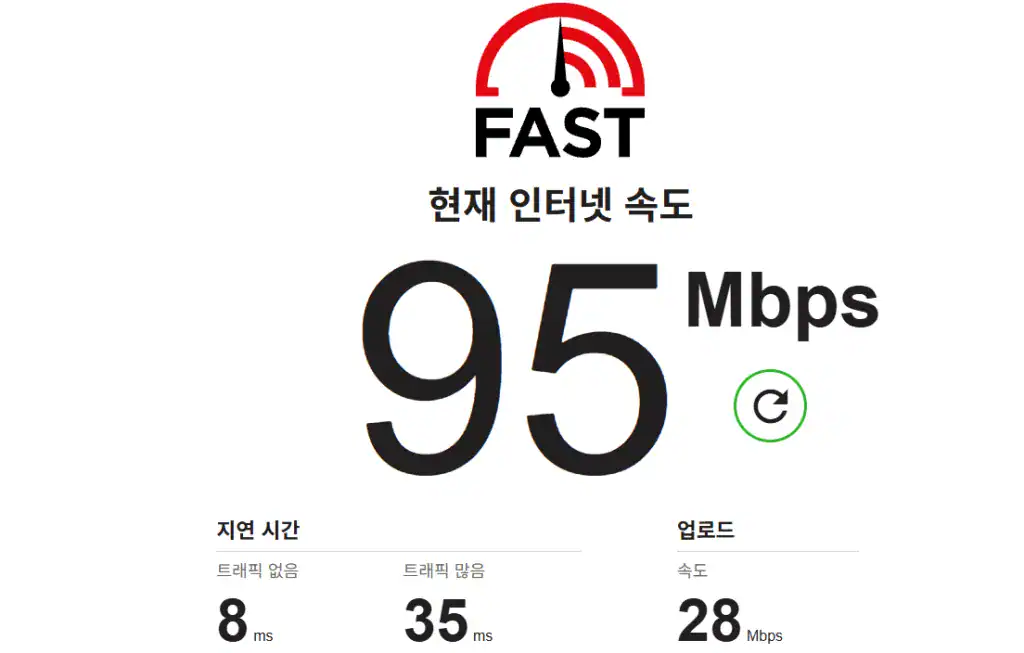
인터넷 속도를 가장 빠르고 정확하게 확인하려면 별도의 프로그램 설치나 회원가입을 요구하지 않는 웹 기반 측정 도구를 활용하는 것이 좋습니다. 현재 사용 중인 기기 환경에 맞춰 FAST, Speedtest, NIA 스피드인터넷 중 하나를 선택해 접속하면 단 몇 초 만에 객관적인 결과값을 얻을 수 있습니다.
- FAST.com (패스트닷컴): 영상 시청 위주로 인터넷을 쓰신다면 넷플릭스 서버를 기반으로 하는 이곳이 꽤 직관적입니다. 페이지에 접속하자마자 바로 다운로드 수치를 띄워주니 꽤 편하죠.
- Speedtest (스피드테스트): 전 세계적으로 가장 인지도가 높은 곳은 스피드테스트(Speedtest.net)예요. 다운로드뿐만 아니라 핑 테스트나 업로드 속도까지 한 번에 볼 수 있어 신뢰도가 꽤 높은 편입니다.
- NIA 스피드인터넷: 한국지능정보사회진흥원(NIA)에서 제공하는 웹사이트도 우리집 인터넷 속도 측정 사이트 추천으로 자주 거론됩니다. 국내 통신망 환경에 최적화된 상세한 데이터를 얻고 싶을 때 쓰기 참 괜찮은 옵션이에요.
통신사 요금제와 실제 다운로드 속도의 차이 (Mbps vs MB/s)
위에서 소개한 사이트들에서 측정을 마치면 보통 ‘Mbps(Megabits per second)’라는 단위로 결과가 나옵니다. 통신사에서 가입할 때 흔히 말하는 100메가, 500메가라는 숫자도 바로 이 초당 비트 수인 ‘Mbps’ 기준이에요.
하지만 우리가 실제로 컴퓨터나 스마트폰에서 파일을 내려받을 때 체감하는 단위는 ‘MB/s(초당 메가바이트)’입니다. 1바이트(Byte)는 8비트(Bit)와 같으므로, 측정된 Mbps 수치를 8로 나누면 실제 다운로드 속도(MB/s)를 알 수 있습니다.
- 계산법: 측정된 속도(Mbps)÷8=실제 다운로드 속도(MB/s)
이걸 모르고 무작정 숫자가 크다고 오해해서 왜 이렇게 느리냐며 답답해하는 경우가 꽤 많더라고요.
우리집 요금제에 맞는 체감 속도 비교해 보기
앞서 말한 계산법으로 우리집 인터넷 속도 측정 사이트 추천 결과값을 비교해 보면, 현재 정상적인 서비스를 받고 있는지 금방 파악할 수 있습니다.
국내 통신 3사(KT, SKT, LG U+)의 경우 인터넷 요금제별로 법적으로 제공해야 하는 ‘최저 보장 속도(SLA)’를 약관에 명시하고 있어요. 보통 가입한 요금제 최고 속도의 50%를 기준으로 합니다. 측정한 속도(Mbps)가 아래 표의 정상 속도 범위(최저 보장 속도) 이상 나오면 정상적인 서비스를 받고 있는 셈이죠.
(아래 표는 3년 약정, 결합 할인이 들어가지 않은 대략적인 기본요금 기준이니 참고만 해주세요.)
| 요금제 구간 | 통신사 일반 명칭 | 정상 속도 범위 (최저보장~최고) | 실제 최고 다운로드 속도 | 추천 대상 | 대략적인 월 기본요금 |
| 100메가 | 광랜 | 50Mbps ~ 100Mbps | 약 12.5MB/s | 1~2인 가구, 가벼운 웹서핑 및 스마트폰 영상 시청 | 약 22,000원 |
| 500메가 | 기가 라이트, 반기가 | 250Mbps ~ 500Mbps | 약 62.5MB/s | 3~4인 가구, 잦은 재택근무, 온라인 게임 유저 | 약 33,000원 |
| 1기가 | 기가 인터넷 | 500Mbps ~ 1,000Mbps | 약 125MB/s | 대용량 파일 업/다운로드, 1인 크리에이터, 다중 접속 | 약 38,500원 |
- 100메가 (광랜): 측정 시 50Mbps 이상 나오면 정상입니다. 집에서 가볍게 웹서핑을 하거나 스마트폰으로 유튜브 영상을 보는 정도라면 사실 이 정도도 충분하죠.
- 500메가 (기가 라이트): 측정 시 250Mbps 이상 나와야 합니다. 집에서 재택근무를 자주 하거나 온라인 게임을 즐기신다면 가성비 측면에서 꽤 쓸만한 선택지입니다.
- 1기가 인터넷 (기가 랜): 측정 시 500Mbps 이상은 보장되어야 합니다. 대용량 이미지나 영상 소스를 드라이브에서 수시로 주고받아야 한다면 쾌적하게 쓸 수 있을 것입니다.
정확한 측정을 위한 숨은 체크 포인트
우리집 인터넷 속도 측정 사이트 추천 도구를 돌릴 때 몇 가지 신경 써야 할 팁들이 있습니다.
- 무선 공유기(와이파이) 환경보다는 되도록 PC에 랜선을 직접 꽂고 테스트해야 회선 본연의 진짜 속도를 알 수 있어요.
- 측정 중에는 백그라운드에서 돌아가는 무거운 프로그램이나 다른 스마트 기기의 영상 스트리밍을 잠시 꺼두는 게 좋습니다.
- 공유기 주변에 전파를 방해할 만한 장애물이 없는지 확인해 보세요.
🚨 잦은 끊김 주의! 대칭형 vs 비대칭형 꼭 확인하세요
단순히 다운로드 숫자만 높게 나온다고 무조건 좋은 게 아닙니다. 특히 주의해야 할 점은 다운로드와 업로드 속도가 현저하게 차이 나는 ‘비대칭형’ 회선인지 꼭 체크해 봐야 한다는 점이에요.
오래된 주택이나 원룸 건물 등의 경우 광케이블이 아닌 구리선(동축케이블)이 들어오는 경우가 많은데, 이럴 때 주로 비대칭형으로 연결됩니다.
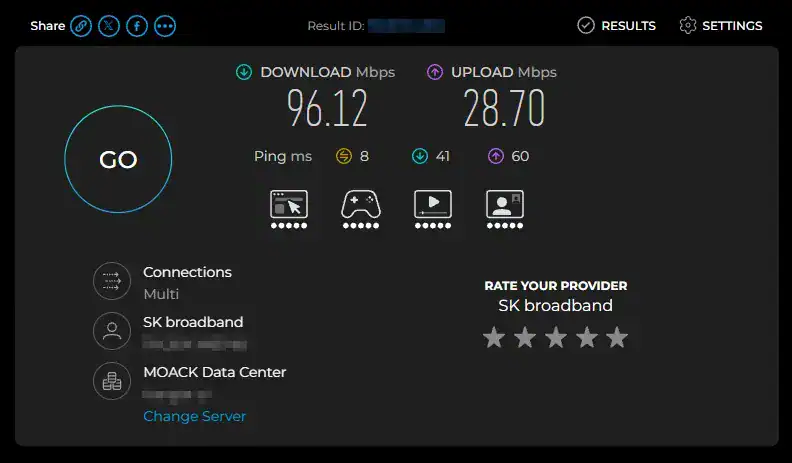
위 이미지는 제가 사용중인 인터넷 속도를 Speedtest (스피드테스트)로 측정한 결과입니다. 100메가 (광랜)을 사용중인데 다운로드 속도는 96.12Mbps 업로드 속도 28.70Mbps으로 확인 됩니다. 저희 집은 오래된 빌라가 많은 곳이라 동축케이블을 사용한 비태칭형 회선이라고 봐야 겠습니다. 대용량 파일을 사용하거나 온라인 게임등을 하지 않는 저로서는 전혀 불편함이 없는 속도 입니다. 며칠 전 드라이브 파일을 통째로 다운로드 하는 일만 없다면 말이죠…^^;;
그럼 다시 본론으로 들어가서… 측정 결과에서 어떤 숫자를 봐야 안정적인지 알 수 있을까요? 기준은 아주 간단합니다.
- 대칭형 (안정적): 다운로드와 업로드 수치가 엇비슷하게 나옵니다. (예: 다운로드 450Mbps / 업로드 430Mbps)
- 비대칭형 (불안정): 다운로드는 정상인데 업로드 수치가 터무니없이 낮게 나옵니다. (예: 다운로드 450Mbps / 업로드 15~30Mbps)
위에서 알려드린 우리집 인터넷 속도 측정 사이트 추천 도구들(특히 Speedtest나 NIA)을 돌려보시고, 업로드 속도가 다운로드에 비해 1/10 수준으로 뚝 떨어지지 않는지 확인해 보세요. 더불어 핑(Ping) 수치가 10ms 이하로 꾸준히 유지되는지도 중요합니다. 핑은 신호가 목적지까지 갔다가 돌아오는 지연 시간을 뜻하는데, 이 수치가 20~30ms 이상으로 널뛰기하듯 튀면 게임이나 화상회의 중 심각한 끊김을 겪기 쉬우니 양방향 모두 안정적인지 꼭 함께 점검해 보시는 게 좋습니다.
우리집 인터넷 속도 관련 자주 묻는 질문 (FAQ)
Q. 우리집 인터넷 속도 측정 사이트 추천 중 모바일에서도 쓸 수 있는 곳은 어디인가요?
A. 스마트폰 브라우저에서 FAST.com이나 Speedtest에 접속하면 PC와 동일하게 바로 측정할 수 있습니다. 전용 앱을 굳이 다운받지 않아도 웹 접속만으로 충분히 정확한 결괏값을 볼 수 있어요.
Q2. 측정값이 표에 있는 정상 속도 범위(최저 보장 속도)보다 낮게 나오면 어떡하나요?
A. 측정한 결괏값이 통신사의 ‘최저 보장 속도(SLA)’ 기준을 지속적으로 밑돈다면 통신사 고객센터에 이의를 제기하여 점검을 받거나 요금 감면, 심할 경우 위약금 없는 해지를 요청해 볼 수 있습니다.
Q3. 핑(Ping) 수치는 낮을수록 좋은 건가요?
A. 네, 핑은 신호가 목적지까지 갔다가 돌아오는 지연 시간을 뜻하기 때문에 숫자가 작을수록 응답이 빠르다는 의미입니다. 보통 10ms 이하로 유지되어야 쾌적한 온라인 활동이 가능하더라고요.
Q4. 와이파이로 측정했더니 속도가 절반밖에 안 나와요.
A. 무선 연결은 공유기의 안테나 성능이나 벽, 문 같은 장애물의 영향을 아주 크게 받습니다. 정확한 외부 회선 상태를 보려면 반드시 PC에 다이렉트로 랜선을 꽂고 우리집 인터넷 속도 측정 사이트 추천 도구를 돌려보는 게 정확합니다.
Q5. 대칭형과 비대칭형 인터넷은 어떻게 구분하나요?
A. 측정 후 다운로드와 업로드 수치가 엇비슷하게 나온다면 대칭형(보통 광케이블)이고, 업로드가 다운로드에 비해 터무니없이 낮다면 비대칭형(보통 동축케이블)입니다.
답답했던 드라이브 이미지 다운로드 문제를 우리집 인터넷 속도 측정 사이트 추천 도구 덕분에 금방 원인을 파악하고 속을 쓸어내릴 수 있었네요. 인터넷이 평소보다 조금이라도 느려진 것 같다면, 지금 당장 스마트폰이나 PC에서 사이트 하나를 열어 현재 상태를 딱 1분만 투자해 점검해 보시길 권해드려요.
[최신 글]
- 작은방 와이파이 끊김? 증폭기 없이 속도 올리는 법 3가지(공유기 위치 최적화)
 Last Updated on 2026년 11월 01일 by 핏토리즈 제 방에 공유기가 설치되어 있는데, 이상하게 집 끝에 있는 작은 방만 가면 무선 인터넷 신호가 뚝뚝 끊기더라고요. 답답한 마음에 한동안은 작은 방 안에서는 스마트폰 데이터를 켜고 살았네요. 매번 데이터 잔량을 신경 쓰는 것도 은근히 스트레스라 결국 기기 위치만 살짝 바꿔봤습니다. 결론부터 말씀드리면, 굳이 돈 들여 기계를 추가하지…
- 가입 없는 우리집 인터넷 속도 측정 사이트 추천, 비싼 요금제 제값하고 있을까?
 며칠 전 클라우드 드라이브에서 이미지 파일들을 통째로 다운로드하는데, 평소와 다르게 유난히 속도가 느려지는 것을 느꼈습니다. 답답한 마음에 혹시 랜선 문제인가 싶어 우리집 인터넷 속도 측정 사이트 추천 리스트를 이리저리 찾아봤어요. 그런데 막상 해보니 복잡한 프로그램 설치나 가입 절차 없이 클릭 한 번이면 의외로 너무 쉽게 측정이 가능하더라군요. 저처럼 갑자기 인터넷이 느려져서 원인을 찾고 계셨을 분들을…
- 저녁마다 퉁퉁 붓는 다리, 종아리 붓기 빼는 스트래칭으로 해결해 볼까요?
 정말 희한한 일입니다. 온종일 분주히 움직이며 일하다 퇴근 시간이 가까워지면, 종아리부터 허벅지까지 이루 말할 수 없이 피로가 쌓이곤 합니다. 다리가 부어오르는 것은 일상다반사이고, 심한 날에는 평소 신경 쓰이던 무릎까지 쑤시고 통증이 도지곤 하죠. 흔히 종아리를 ‘제2의 심장’이라 일컫는 이유가 있습니다. 아래로 몰린 혈액을 심장으로 다시 힘차게 밀어 올려주는 펌프 역할을 수행하기 때문인데요. 이 조용한 생명의…
- 유심 먹통일 때 시간 절약하는 해외여행 구글맵 오프라인 저장, 데이터 없이 길찾기
 예전에 낯선 해외 거리를 걷다가 갑자기 유심 데이터가 먹통이 되어 식은땀을 흘린 적이 있습니다. 가뜩이나 길치와 방향치를 패키지로 가지고 있는 제가…말도 안 통하는 곳에서 순식간에 미아가 된 기분이었죠. 다행히 숙소 와이파이로 미리 다운받아둔 구글 오프라인 지도 덕분에 무사히 길을 찾아 돌아올 수 있었습니다. 막상 겪어보니 데이터가 없어도 길을 찾는 게 생각보다 어렵지 않더군요. 해외여행 구글맵…
- 해외여행 이심 유심 차이점과 가격 비교! 모르고 넘어가면 통신비 손해 봅니다
 Last Updated on 2026년 10월 28일 by 핏토리즈 비행기 안에서 좁은 트레이 테이블에 올려두고 작은 유심칩을 갈아 끼우다가 그만 바닥에 떨어뜨려 찾느라 진땀을 뺐던 기억이 있습니다. 어두운 기내에서 스마트폰 불빛에 의지해 바닥을 더듬거리던 그 짧은 시간이 어찌나 길게 느껴지던지요. 막상 해보면 그 콩알만 한 칩 하나 보관하는 게 꽤나 신경 쓰이는 일입니다. 그 이후로는 웬만하면…