컴퓨터 눈 보호 다크모드, 밤샘 블로거의 눈 피로 잡는 3가지 방법
Last Updated on 2026년 06월 18일 by 핏토리즈
안녕하세요, 핏토리즈(fittoryz)입니다. 퇴근하고 집에 오면 씻고 눕기 바쁘지만, 조용히 책상에 앉아 노트북을 켤 수밖에 없는 날들이 있죠.
며칠 전 늦은 퇴근을 하고, 가족들 깰까 봐 방 불을 다 끄고 조용히 맥북을 열었는데… 브라우저를 띄우자마자 포털 사이트의 쨍한 흰색 배경이 눈뽕(?)을 날리는 바람에 나도 모르게 눈물이 찔끔 났습니다 ㅠㅠ
‘아, 진작에 컴퓨터 눈 보호 다크모드를 켜둘걸’ 하고 얼마나 자책했는지 몰라요. 안 그래도 하루 종일 뻑뻑해진 눈인데, 한밤중에 모니터 불빛까지 맨눈으로 견디려니 꽤나 곤욕이더라고요. 주변에 물어보니 저처럼 늦은 시간까지 화면을 들여다보다가 시력이 훅 떨어지는 느낌을 받는 분들이 참 많았습니다. 당장 할 수 있는 것들부터 바꿔봐야겠다 싶어 이것저것 만져보고 직접 확인한 정보들을 정리해 보려고 합니다.
눈 피로를 덜어주는 화면 세팅 3가지
단순히 화면을 까맣게 만든다고 모든 게 해결되는 건 아니더라고요. 몸이 보내는 신호에 맞춰 화면 설정도 똑똑하게 바꿔줄 필요가 있습니다.
1. 눈부심을 막고 빛의 파장 줄이기
우리가 흔히 보는 흰색 바탕의 웹 페이지는 생각보다 엄청난 양의 빛을 뿜어냅니다. 어두운 방에서 랜턴을 얼굴에 비추고 있는 것과 비슷한 상황이죠. 여기서 컴퓨터 눈 보호 다크모드가 꽤 훌륭한 방패막이 되어줍니다.
대한안과학회 등 여러 전문가들의 자료에 따르면, 늦은 밤 강한 빛이나 블루라이트에 지속적으로 노출될 경우 수면 유도 호르몬인 멜라토닌 분비가 억제된다고 해요. 배경을 어둡게 전환하면 글씨를 읽기 위해 화면에서 발산되는 전체적인 빛의 양이 줄어들어, 망막에 가해지는 직접적인 자극을 크게 낮출 수 있습니다.
2. 주변 조도와의 밸런스 맞추기
참 신기하게도, 주변이 완전 깜깜한 상태에서 모니터만 켜두면 동공이 커진 상태로 빛을 받아들이게 되어 오히려 피로도가 급격히 올라갑니다.
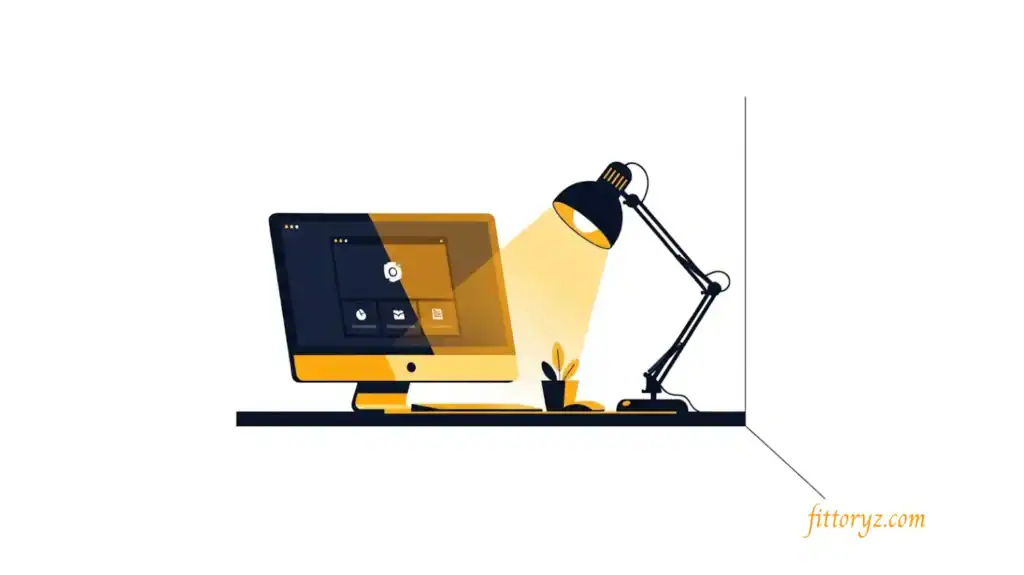
컴퓨터 눈 보호 다크모드를 제대로 활용하려면 방안의 조명을 완전히 끄기보다는, 간접 조명이나 작은 스탠드를 모니터 뒤쪽으로 켜두는 것이 아주 중요합니다. 모니터와 주변 환경의 밝기 차이를 줄여주면 눈 주변 근육이 긴장하는 것을 한결 덜어줄 수 있거든요.
3. 색온도 조절 기능 적당히 병행하기
검은 배경에 흰 글씨가 대비되면서 눈이 시리다고 느끼는 분들도 꽤 많습니다. 이럴 때는 기기 자체에서 지원하는 ‘야간 모드(Night Shift)’나 색온도 조절 기능을 적절히 섞어서 써보세요. 화면의 푸른빛을 줄이고 약간 누르스름한 따뜻한 색감으로 맞춰주면 눈이 한결 편안해집니다.
| 설정 항목 | 핵심 기능 | 기대 효과 | 추천 활용법 |
| 다크모드 | 배경을 어둡게, 텍스트를 밝게 반전 | 눈부심 방지 및 전체 광량 감소 | 야간 작업 시 기본 세팅으로 사용 |
| 야간 모드 (색온도) | 화면의 블루라이트 파장 감소 | 수면 방해 요소 최소화 | 일몰 시간 이후 자동으로 켜지도록 설정 |
| 주변 간접 조명 | 모니터와 방 안의 밝기 차이 완화 | 동공의 과도한 수축/이완 방지 | 모니터 뒷면이나 벽면을 향해 약하게 점등 |
실전에 바로 써먹는 기기별 맞춤 가이드
이론을 알았으니 이제 내 작업 환경에 맞게 직접 바꿔볼 차례입니다. 생각보다 터치 몇 번이면 끝나는 간단한 작업이에요.
맥북 사용자라면 제어 센터에서 한 번에
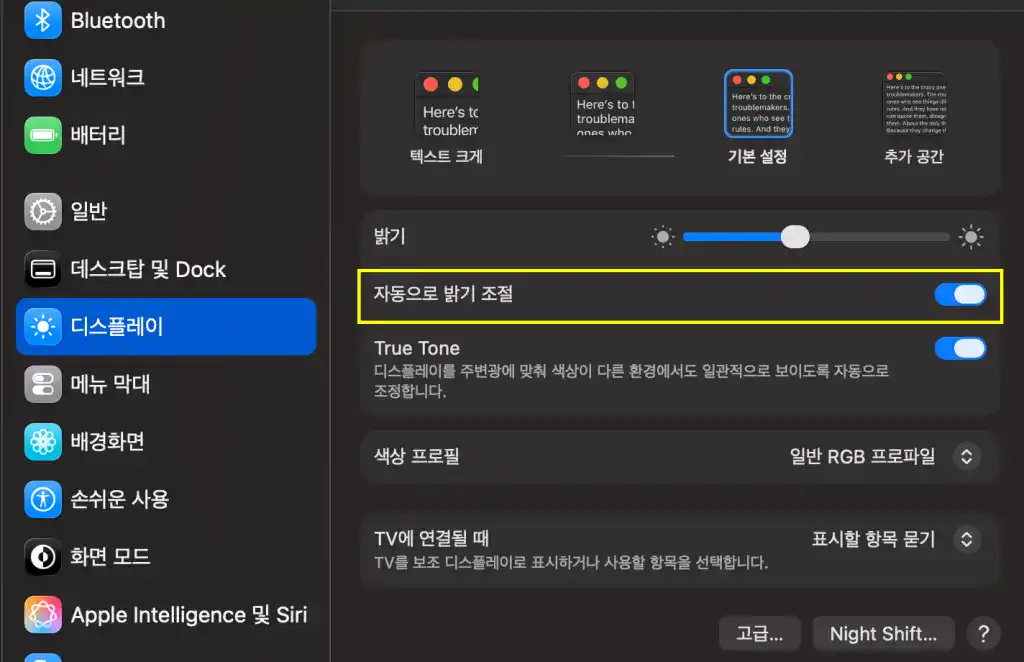
제가 주로 쓰는 맥북에서는 화면 우측 상단의 제어 센터 아이콘을 누르면 아주 간단하게 바꿀 수 있습니다. ‘디스플레이’ 항목을 클릭하고 컴퓨터 눈 보호 다크모드 설정 버튼을 눌러주면 끝납니다. 더 편하게 쓰시려면 시스템 설정의 ‘디스플레이’ 메뉴에서 화면 모드를 ‘자동’으로 맞춰두세요. 해가 지면 알아서 어두운 테마로 바뀌니 굳이 매번 신경 쓸 필요가 없어서 참 편하더라고요.
윈도우(Windows) 및 브라우저 강제 적용 팁
윈도우 환경에서도 바탕화면 우클릭 후 ‘개인 설정’ – ‘색’ 메뉴로 들어가면 기본 앱 모드를 ‘어둡게’로 바꿀 수 있습니다.
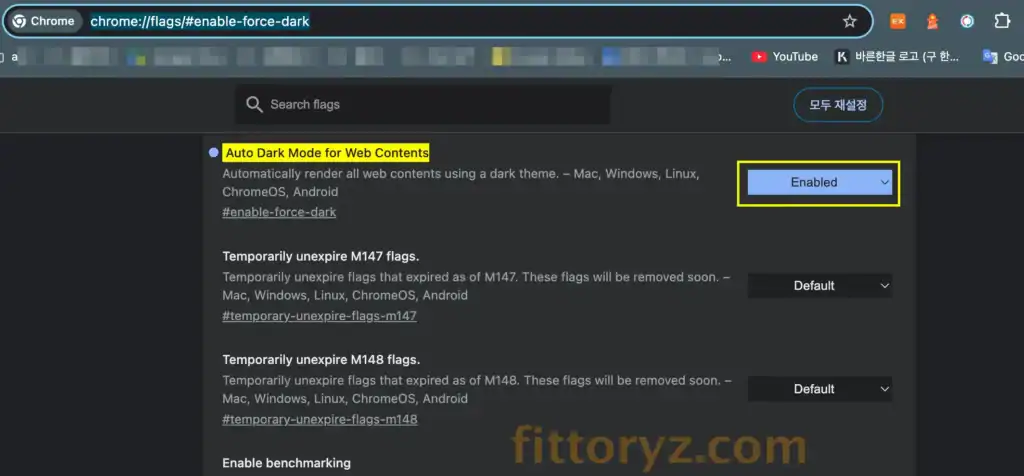
다만, 이렇게 다크모드로 설정을 해도 웹서핑을 하려고 크롬(Chrome)이나 엣지를 열고 웹사이트를 접속하면 여전히 눈부신 흰색 바탕이 나오는 경우(웹사이트가 다크모드를 지원하지 않을 경우)가 흔히 있어요. 이럴 때는 주소창에 chrome://flags/#enable-force-dark를 입력해 보세요. 영어로 된 복잡한 창이 뜨면서 , 노란색으로 칠해진 Auto Dark Mode for Web Contents라는 항목이 바로 보입니다. 해당 항목을 ‘Enabled‘ 상태로 변경해 주면 웹페이지의 모든 흰색 배경을 컴퓨터 눈 보호 다크모드로 강제 전환해 줍니다. 웹서핑을 하거나 저 처럼 블로그 포스팅할 때 자료 조사하느라 창을 여러 개 띄워두는 분들께 진짜 도움 되는 팁입니다.
가장 많이 쓰이는 주요 브라우저별 ‘다크 모드 강제 적용’ 입력 주소를 정리했습니다. 필요하신분은 복사 버튼을 클릭하세요.
우리가 흔히 쓰는 크롬, 엣지, 웨일 등은 모두 ‘크로미움(Chromium)’이라는 같은 뼈대를 바탕으로 만들어졌습니다. 그래서 주소창의 맨 앞부분(브라우저 이름)만 다르고 뒤의 명령어는 동일하게 작동합니다.
| 브라우저 | 주소창 입력 명령어 |
|---|---|
| 크롬 (Chrome) |
chrome://flags/#enable-force-dark
|
| 엣지 (Edge) |
edge://flags/#enable-force-dark
|
| 웨일 (Whale) |
whale://flags/#enable-force-dark
|
| 오페라 (Opera) |
opera://flags/#enable-force-dark
|
| 브레이브 (Brave) |
brave://flags/#enable-force-dark
|
➡️ 같이 읽으면 좋은 글: 맥북 단축키 마스터하기! 당신의 작업을 2배 빠르게 만드는 비밀
➡️ 같이 읽으면 좋은 글: 쇼츠 영상 10분이 부르는 재앙: 뇌과학으로 본 수면 장애 탈출법 3가지(스마트폰 중독)
난시가 있다면 꼭 챙겨야 할 주의사항
밑져야 본전이라는 마음으로 설정을 바꿨는데, 오히려 글씨가 뿌옇게 번져 보인다는 분들이 계십니다. 이건 빛 번짐 현상(할레이션)1 때문인데요. 특히 난시가 있는 분들은 까만 배경에 흰 글씨가 또렷하게 보이지 않고 눈이 금방 뻑뻑해질 수 있어요.
이런 현상이 느껴진다면 무작정 참지 마시고 모니터의 명암비를 조금 낮추거나, 배경을 완전한 검은색이 아닌 짙은 회색 계열로 바꿔보세요. 눈이 편안한 상태를 찾는 게 가장 알맞은 방법이니까요.
마무리 하며…
요즘 일이 바쁘다보니 늦은 밤에 퇴근하는 경우가 많네요. 깜깜한 방에서 쏟아지는 잠과 모니터 불빛을 동시에 견뎌내려니 참 쉽지 않네요. 그래도 몸 상해가며 글을 쓸 수는 없잖아요. 하하~~ 😂 여러분도 어둠을 벚삼아 책상에 앉아야 하는 상황이 생긴다면, 모니터 밝기 설정부터 딱 10%만 낮춰보세요. 눈이 한결 숨을 쉬는 기분이 들 겁니다.
자주 묻는 질문 (FAQ): 컴퓨터 다크모드 설정
Q1. 컴퓨터 눈 보호 다크모드를 계속 쓰면 시력 저하를 막을 수 있나요?
A. 안타깝게도 시력 자체가 좋아지거나 나빠지는 것을 완전히 막아주지는 않습니다. 다만 강한 빛으로 인한 망막의 피로도를 낮춰주어 건조함이나 뻑뻑함을 줄이는 데 큰 도움이 됩니다.
Q2. 밤에만 켜두는 게 좋은가요, 낮에도 계속 쓰는 게 나은가요?
A. 낮에 햇빛이 많이 들어오는 환경에서는 화면이 너무 어두우면 유리에 얼굴이 반사되어 오히려 눈이 더 피로해질 수 있습니다. 주변이 밝은 낮에는 원래대로 밝은 화면을 쓰고, 해가 진 후에 컴퓨터 눈 보호 다크모드로 전환하는 것이 가장 좋습니다.
Q3. 모니터 주사율이나 해상도 설정도 눈 피로와 관련이 있나요?
A. 네, 주사율이 너무 낮으면 화면이 미세하게 깜빡거려 눈이 쉽게 피로해집니다. 최소 60Hz 이상, 가능하면 75Hz나 144Hz로 맞춰두고 텍스트 크기도 본인이 읽기 편하게 110~120% 정도로 키워두시면 꽤 괜찮은 효과를 볼 수 있어요.
Q4. 다크모드를 켰더니 사진이나 디자인 색감이 이상해 보여요.
A. 색상을 반전시키거나 어둡게 누르는 방식이라 원본 이미지의 색상이 다르게 보일 수 있습니다. 사진 편집이나 정확한 색감을 확인해야 하는 작업을 할 때는 잠시 꺼두는 것을 권장합니다.
Q5. 스마트폰에도 똑같이 적용하는 게 좋겠죠?
A. 물론입니다. 자기 전 누워서 스마트폰을 볼 때 컴퓨터 눈 보호 다크모드와 블루라이트 차단 기능을 같이 켜두면 수면의 질을 지키는 데 훨씬 유리합니다.
[용어 해설]
- 빛 번짐 현상(할레이션, Halation)은 사진 촬영이나 일상 시야에서 강한 광원 주변으로 빛이 뿌옇게 번져 보이는 현상을 말합니다.
원래 필름 사진에서 강한 빛이 필름 유제를 통과한 뒤, 뒷면에서 반사되어 광원 주위가 하얗게 흐려지던 것에서 유래했습니다. 오늘날에는 디지털카메라의 센서 과부하나 시력 저하, 라식·라섹 같은 시력 교정 수술 후 각막이 빛을 제대로 굴절시키지 못해 눈이 부시고 초점이 흐려지는 현상을 뜻할 때도 자주 사용됩니다. 야간 운전 시 가로등이나 표지판이 흐릿하게 퍼져 보이는 것이 대표적인 예입니다. ↩︎